どうも!数年ぶりにブログを書いているエルティアナです。
ずっとピアノ演奏動画を上げられていなかったのですが、また活動を再開していきたい!ということで、Premiere Proで過去にやっていたタイトルを表示するアニメーションなどを忘れてしまっているので、まずはそのやり方をもう忘れないように記事にしておこう!と筆をとっています。
ぱっとよめる目次!
曲名テキストアニメーションの作り方
ト音記号を回し続ける
①シルバーのト音記号をNano Banana Proで生成。
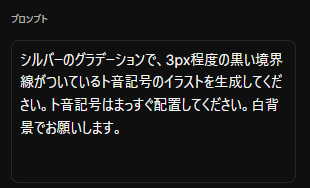
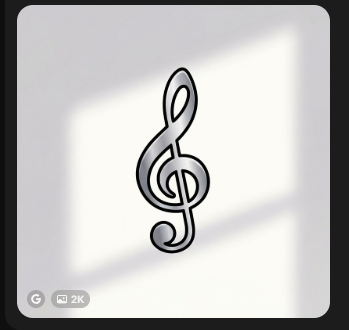
②Photoshopで透過pngにする。

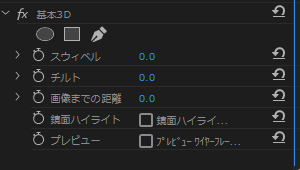
③Premiere Proに読み込んで、【エフェクト】→基本3Dを適用
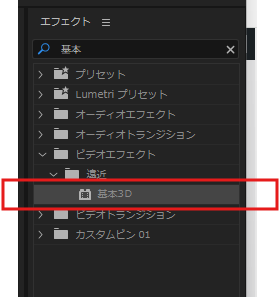
スウィべル=水平方向になるので、その値を調整する。
④動画の最後のフレームまでト音記号のフレームを伸ばす

⑤ト音記号の開始フレームと終了フレームにキーフレームを挿入して、終了フレームに〇xと入力
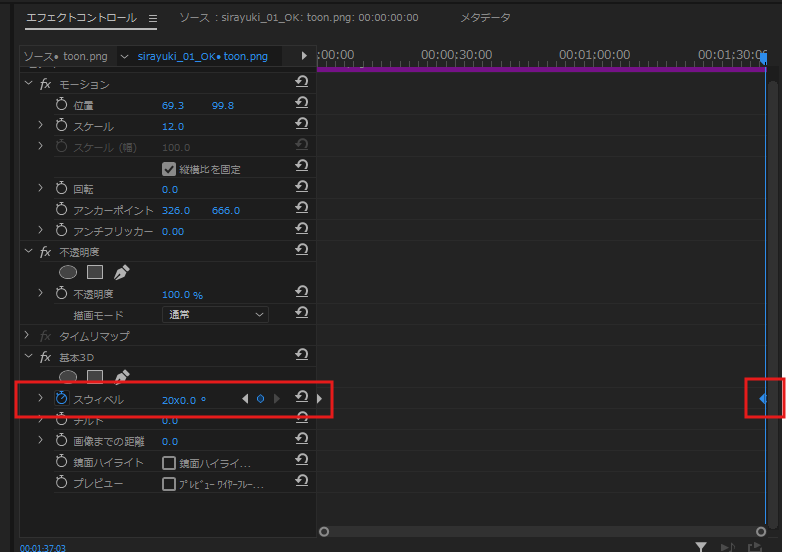
→〇に任意の数字を入れる。〇の数字が、演奏の終了までにト音記号が何回転するかを設定する形になるので、回転する速度を見ながら好みの数値を設定する。
バーが伸びる演出
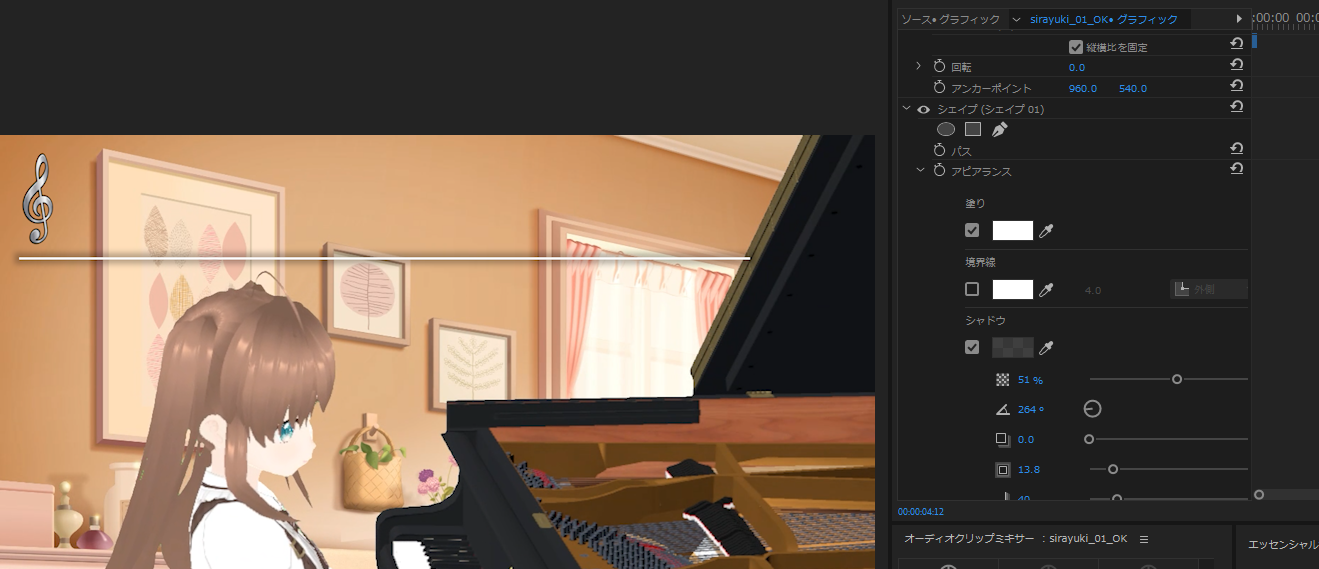
①長方形ツールで白い線に黒いシャドウが付いたバーを長方形ツールで作成
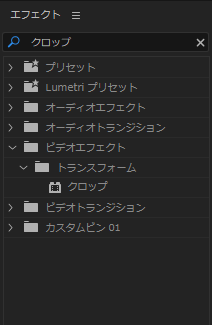
②エフェクト【クロップ】を適用
開始フレームの地点で、バーの伸びはじめと伸び終わりの部分を範囲指定
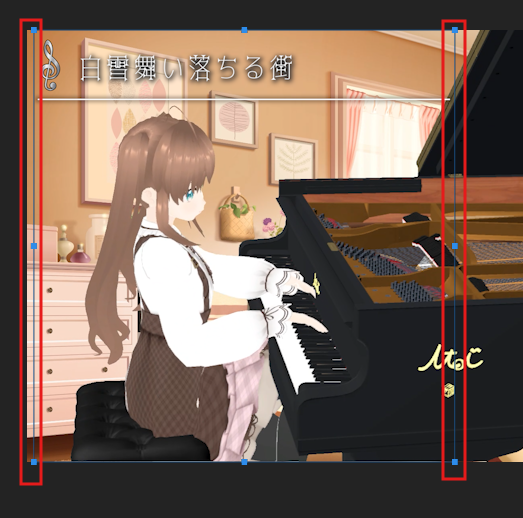
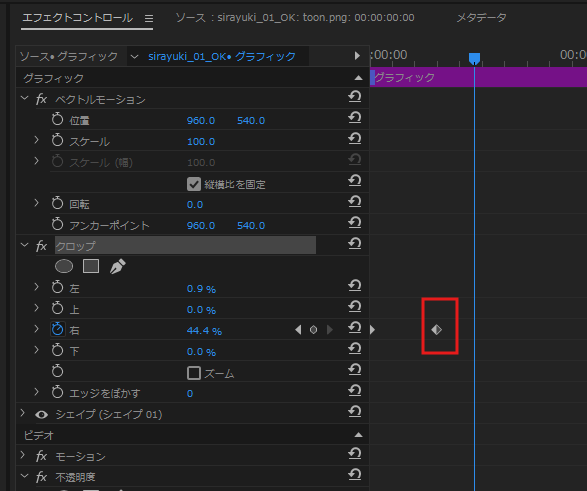
バーを伸ばし終わりたいところにキーフレームを打つ
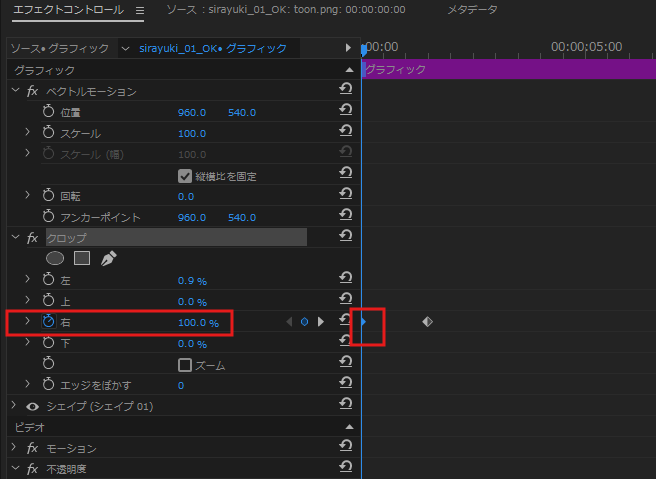
開始フレームのところにキーフレームをうち、右を100%(左端の開始位置)にする。
あとはテキストを打ち込んで、不当明度などをト音記号とバーとタイトルテキストがいい感じに出現するように設定したら完成です!

まとめ
簡単にまとめてみましたが、こんな感じでメモしておけば忘れないだろう!ということで、今後ももし忘れたらこの記事を参考にタイトルテキストアニメーションを付けていこうと思います~!