

数カ月ぶりにブログを書く気になって筆をとったエルティアナです🎵
今回、これまでいつ使えなくなるか分からないFinale 2006を徐々に卒業すべく、Doricoへの移行を少しずつしていきたい!ということで、いつものごとく、使い方を自分のブログに楽譜を作りながら貯めていくスタイルで使いこなしていけるようにやってみたいと思います!
使いながら、「これってどうやるんだっけ?」を積み重ねていくので、体系だった記事にはできない気満々なのですが、あくまで自分用+同じことで困っている方の誰かのお役に立てれば!のスタンスで今回もやっていきたいと思います!
※無料のDorico 6 SEで出来ることを試すので、不可能なことも多い予定です…!
以下の動画、Dorico SEの使い方がよくまとまっていて良いですね。
テンポ指示関連
曲の冒頭などでShift+Tを押す。
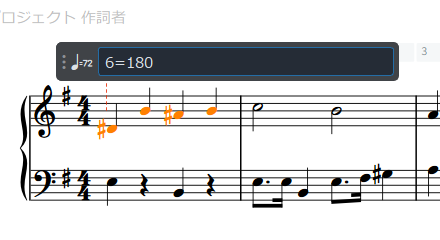
6(四分音符)=180などと入力する。
記譜関連
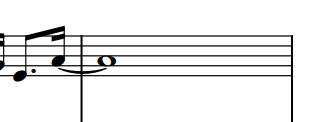
タイの入力
タイを付けたい音符を選択してTを押すだけ。
親切臨時記号

→「記譜オプション」というのがSEでは不可能でした…が、それなりに親切臨時記号は自動でつけてくれる仕様になってそうです。
異名同音変換

①記譜モードを開き、該当するノートを選択
②下記ショートカットキーを押して、異名同音に変換します。
-Windows環境: [Alt]+[^]または[-]
-Mac環境: [option]+[^]または[-]
小節編集関連
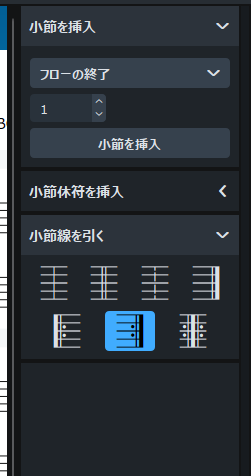
繰り返しの小節線を引く
繰り返しの小節線を引きたい次の小節を選んでおいて以下。
途中に小節を追加/削除
追加したい箇所、削除したい小節を選択して、
Shift+B
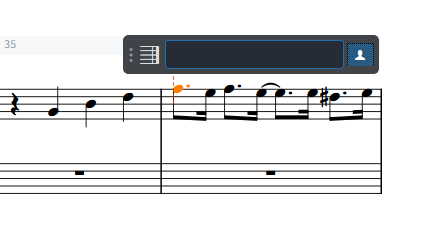
出てきたウインドウに足したい場合は1など、減らしたい場合は-1など入れると足したり消したり出来る。
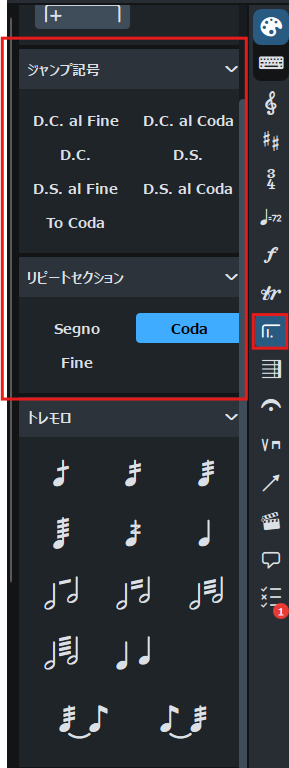
ダルセーニョやコーダ等
基本的に以下で設定できる。
コードネーム入力関連
Shift+Qでポップオーバーを呼び出し
あとは普通に鍵盤でコードを弾くだけ。
歌詞入力関連
追加予定。
レイアウト関連
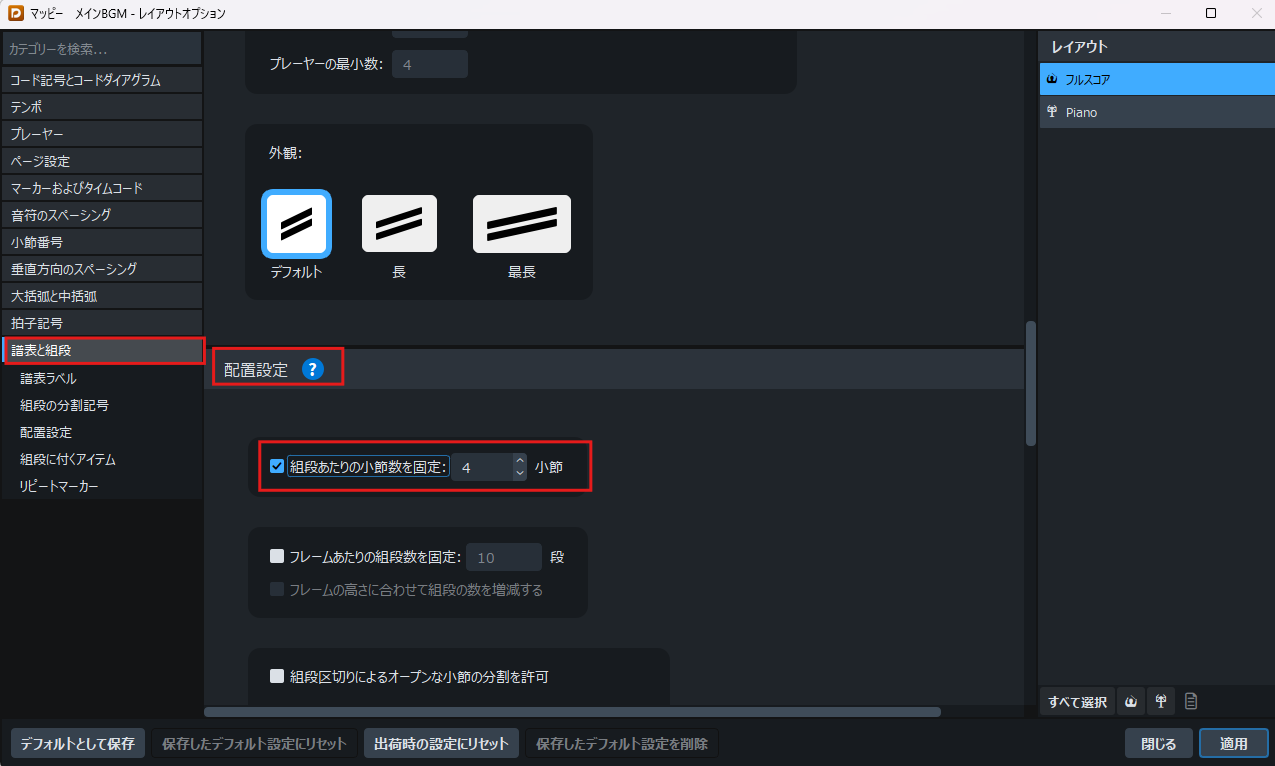
X段ごとで改行
①Ctrl+Shift+Lでコントロールオプションを開く
印刷関連(PDF出力)
印刷タブ→グラフィック→PDFを選択して出力するだけ。
★Dorico SEでも透かしなしでプリントできます!
その他
手のひらツール
ALT+H


